
Como fazer a Formatação de ebook no Word para Amazon Kindle
Tornar-se um autor publicado hoje em dia está a apenas alguns cliques de distância, e a chave para abrir essa porta reside na arte de formatar sua obra-prima para dispositivos eletrônicos, celulares e Kindle.
Neste post passo a passo, explicaremos como transformar suas palavras em um ebook impecável usando o Microsoft Word.
Seja você um escritor ou escritora experiente ou aspirante a contador de histórias, junte-se a nós enquanto exploramos as habilidades de formatação, preparando o terreno para sua estreia literária na plataforma da Amazon e o potencial de transformar sua paixão em lucro.
Você também pode fazer isso sozinho. Mas pode contratar um profissional. Solicite orçamento gratuito para conversão e formatação de ebooks na Amazon
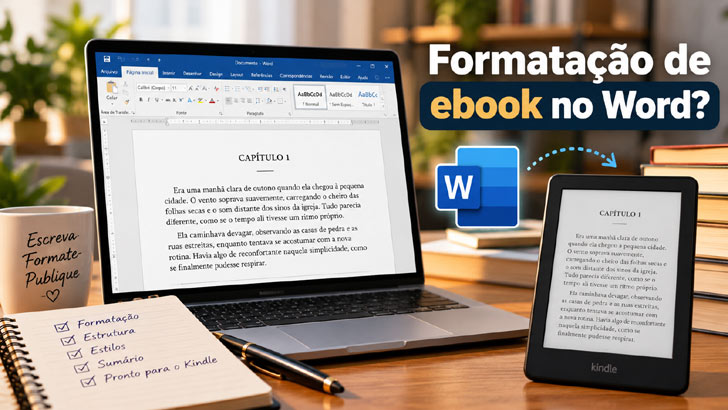
O que é um ebook?
Um ebook, também conhecido como “livro eletrônico”, é uma versão digital de um livro impresso tradicional. Ele pode ser lido em diversos dispositivos eletrônicos, como computadores, smartphones, tablets, leitores de livros digitais etc.
Em vez de serem impressos em papel, os ebooks são criados em formatos digitais. Eles contêm imagens, texto e diversos outros elementos.
Características de um ebook
Formato digital
São documentos que podem ser visualizados em dispositivos eletrônicos, frequentemente em formatos como EPUB, PDF, AZW ou MOBI.
Acessibilidade
Com recursos como áudio, áudio com texto destacado, braille, fonte grande, cores, velocidade de leitura e muito mais, eles permitem que os alunos personalizem seu aprendizado e leiam da maneira que melhor lhes convier.
Conveniência
Podem ser descarregados ou comprados online, ou ambos, sem ocupar qualquer espaço físico. Podem ser lidos a partir de qualquer localização geográfica, ultrapassando fronteiras.
Portátil
Por serem digitais, você pode acessar uma variedade de livros em qualquer lugar, carregando uma biblioteca inteira em um único dispositivo.
O que é o Amazon Kindle?
O Amazon Kindle foi desenvolvido pela Amazon para leitura e acesso a livros digitais, jornais e outros conteúdos escritos. É uma plataforma digital que se acessa pela internet. O Amazon Kindle inclui leitores de livros digitais Kindle, aplicativos Kindle, ebooks, Whispersync, luz integrada, Kindle Unlimited, etc.
Como formatar um ebook no MS Word?
Se você é iniciante no Microsoft Word, formatar um ebook pode ser um pouco complexo. Isso porque pode exigir considerações específicas de layout e formatação para garantir a compatibilidade com diversos dispositivos e plataformas de leitura de ebooks.
Aqui estão 10 passos simples sobre como formatar um ebook para Kindle no Microsoft Word.
Passo 1: Selecione a versão correta do Word
Certifique-se de estar usando a versão correta do Microsoft Word (2010, 2013, 2016, 2019 ou Microsoft 365), que seja a versão mais recente em uso, para obter a melhor compatibilidade. Abra uma das versões mencionadas acima e siga os próximos passos.
Passo 2: Configure o layout e os estilos da página de acordo com as suas necessidades.
Certifique-se de que o tamanho da página e as margens estejam configurados corretamente. A maioria dos e-books usa um tamanho de página padrão de 6×9 polegadas. Para isso, vá até a guia Layout da Página, clique em “Tamanho”, selecione “Mais tamanhos de papel” para definir as dimensões. Ajuste também as margens de acordo, mantendo-as consistentes em todo o documento. Use os estilos integrados do Word (Título 1, Título 2 etc.) para uma formatação consistente.
Etapa 3: Remover cabeçalhos/rodapés e números de página
A maioria dos ebooks não inclui cabeçalhos/rodapés e números de página. Isso porque a inclusão de números de página direciona o conteúdo para uma página específica, algo que os ebooks não suportam. Vá até a guia Inserir e selecione Página.
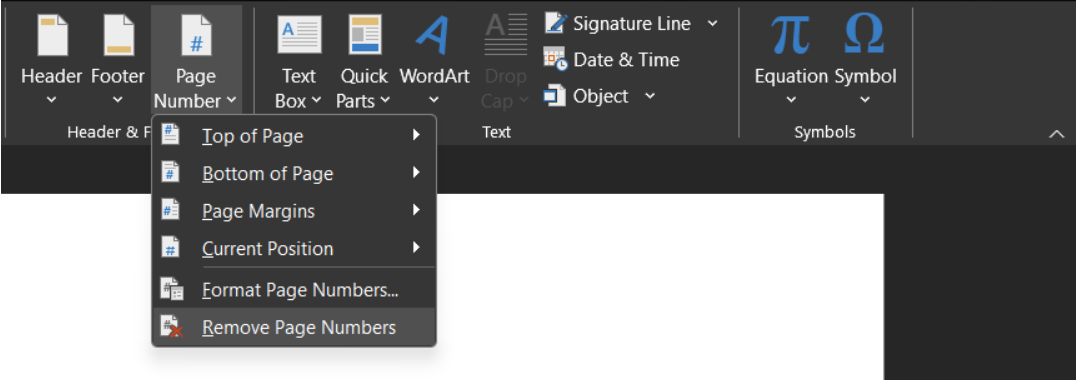
Número ou cabeçalho/rodapé. Selecione “Remover números de página” ou “Remover cabeçalhos e rodapés”.
Passo 4: Insira e elabore um sumário.
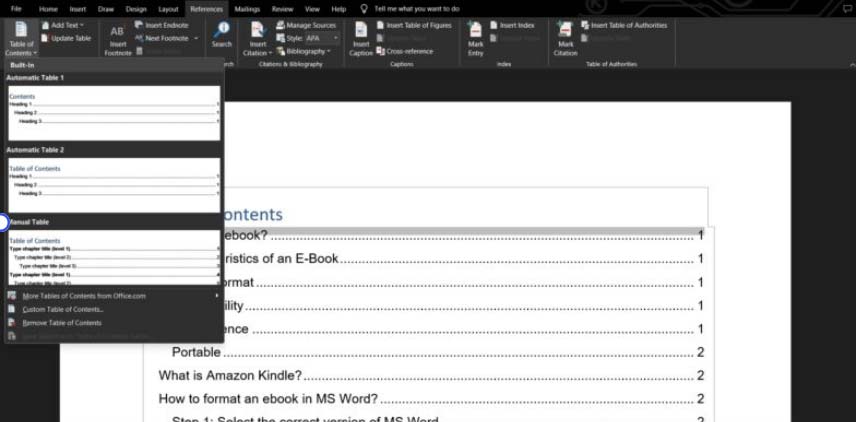
Agora, crie um sumário usando o recurso de sumário integrado do Word. Vá para a guia “Referências” na parte superior da janela. Clique no botão suspenso “Sumário”. Selecione um dos estilos de acordo com sua preferência ou escolha “Sumário Personalizado” para personalizar a formatação. Defina também os links para navegar até as seções correspondentes do seu sumário.
Etapa 5: Coloque o corpo do conteúdo.
O conteúdo principal do e-book pode ser inserido aqui. A seção “Corpo” fornece uma visão geral das ideias centrais do livro, incluindo seus capítulos, seções e textos informativos.
Etapa 6: Inserir hiperlinks
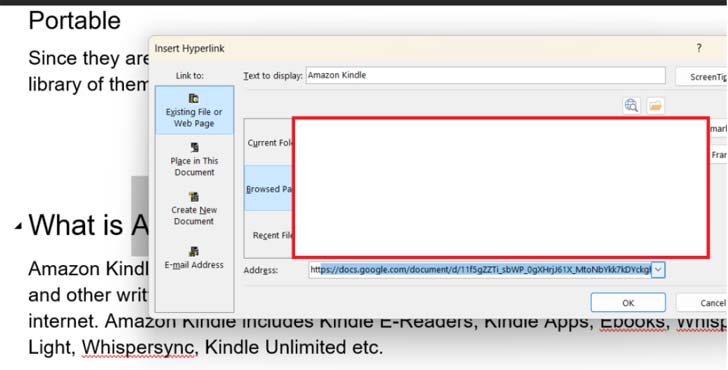
Para inserir um hiperlink que permita navegar para sites e outras seções de um livro, selecione o texto que deseja transformar em hiperlink, clique com o botão direito do mouse sobre ele e, no menu de contexto, selecione “Hiperlink”. Uma caixa de diálogo será exibida. Nela, selecione o tipo de link desejado. Clique em OK.
Passo 7: Remova espaços extras e quebras de página
Certifique-se de remover espaços extras e quebras de página do seu e-book. Isso é essencial para garantir um layout limpo e consistente. Para isso, clique na guia “Página Inicial” na Faixa de Opções, na parte superior da janela. No grupo “Edição”, clique no botão “Substituir”.
A caixa de diálogo “Localizar e Substituir” será exibida. No campo “Localizar”, digite um espaço seguido de outro espaço: “”. No campo “Substituir por”, digite um único espaço: “”. Agora, clique no botão “Substituir tudo”.
Passo 8: Salvar em formato PDF
Para criar um arquivo de e-book que possa ser facilmente convertido em vários formatos, salve seu documento do Word como PDF para obter a melhor compatibilidade. Vá em “Arquivo” > “Salvar como” > escolha PDF como formato. Isso garantirá consistência na formatação e no layout.
Passo 9: Converter para formato de ebook
Para disponibilizar seu ebook para distribuição, geralmente é necessário converter o PDF para formatos como EPUB ou MOBI. Você pode fazer essa conversão online utilizando diversas plataformas disponíveis.
Etapa 10: Teste a acessibilidade
Agora é a última oportunidade para testar seu ebook em diversos dispositivos. Verifique a acessibilidade, a compatibilidade e os recursos de usabilidade. Se encontrar algum erro ou problema, corrija-o imediatamente antes de fazer o upload final para a Amazon.
Quais são os benefícios de usar o Word para criar um ebook?
Existem muitas vantagens em usar o Microsoft Word para criar um e-book para quem já está familiarizado com o software. Essas vantagens incluem:
Fácil de personalizar
O Word possui diversos recursos de personalização e oferece amplas possibilidades de formatação, permitindo que você crie e-books visualmente atraentes com estilos, fontes, títulos e layouts de página personalizados.
É possível inserir diferentes imagens e gráficos.
O Microsoft Word permite inserir diferentes imagens e gráficos para melhorar a visibilidade e tornar o conteúdo mais atraente. Ele oferece ferramentas para redimensionar, posicionar, formatar imagens, etc.
Edição WYSIWYG
O Microsoft Word oferece uma interface WYSIWYG (O que você vê é o que você obtém), que permite visualizar seu e-book em tempo real com resultados imediatos. Essa interface permite que os usuários criem e editem o layout e a aparência do seu e-book.
Criar um ebook no Word para o Amazon Kindle oferece aos autores e escritores a liberdade, a precisão e a capacidade de personalização para proporcionar aos seus leitores uma forma prática e versátil de acessar e desfrutar do conteúdo escrito em formato digital, independentemente de onde estejam.
Você também pode fazer isso sozinho. Mas se ainda está pensando em como começar, solicite orçamento gratuito para conversão e formatação de ebooks na Amazon.
Agora que você já sabe como fazer a formatação de ebook no Word, leia mais posts em nosso Blog.